Tabs Guidelines 選項卡指導規則
Usage 用法
標籤可以把相關的內容分組顯示在同一層級中。
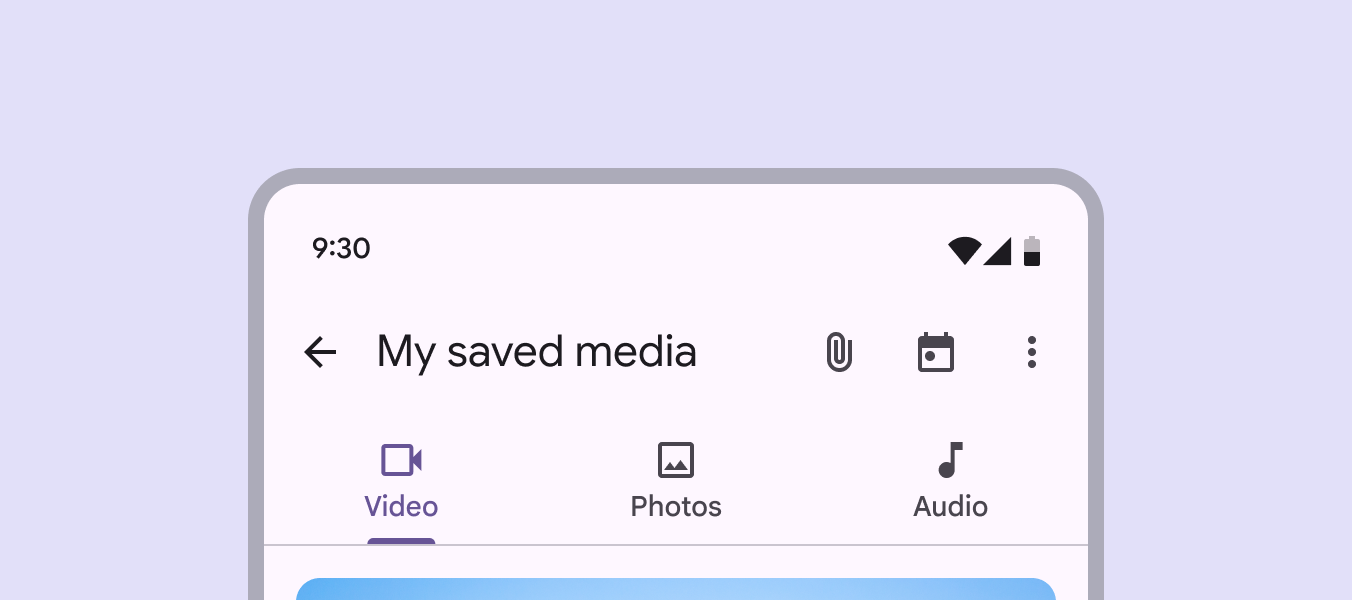
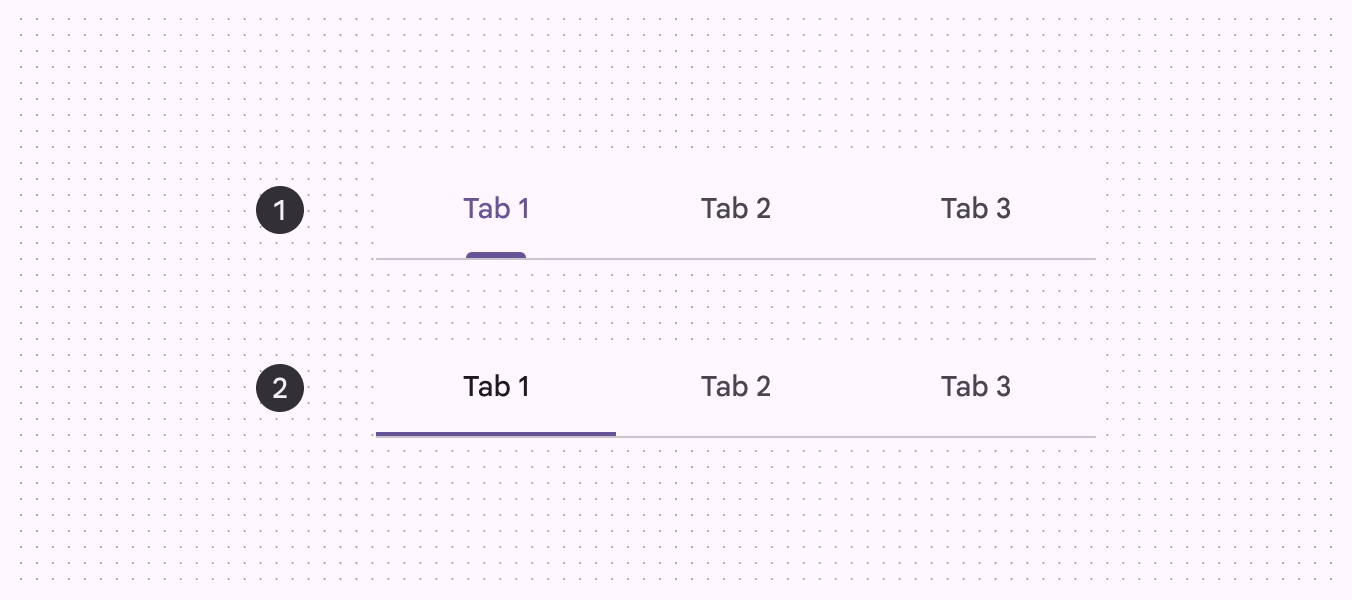
有兩種型別的標籤頁:
- Primary tabs 主標籤頁
- Secondary tabs 次標籤頁
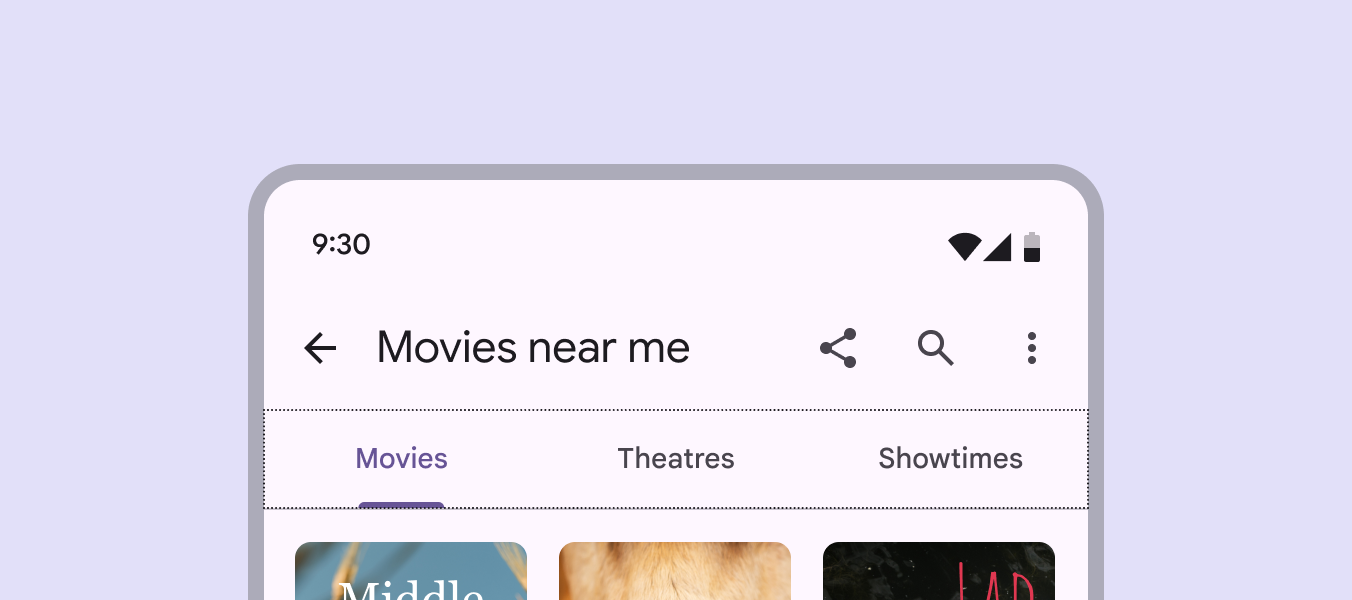
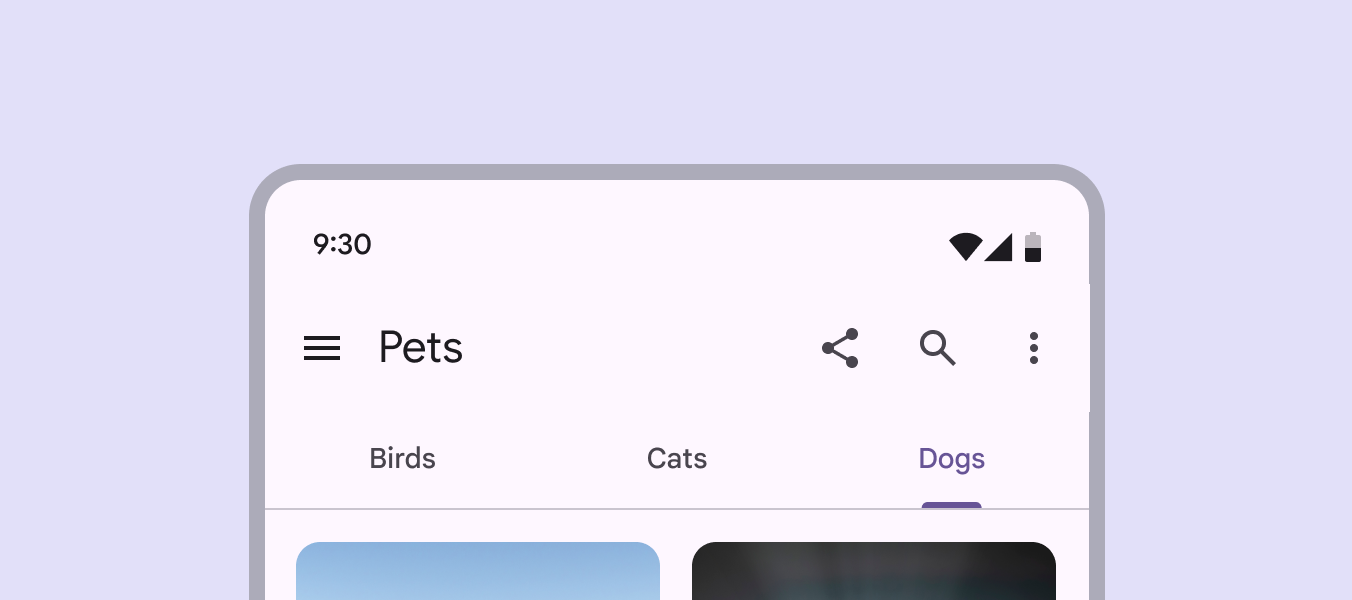
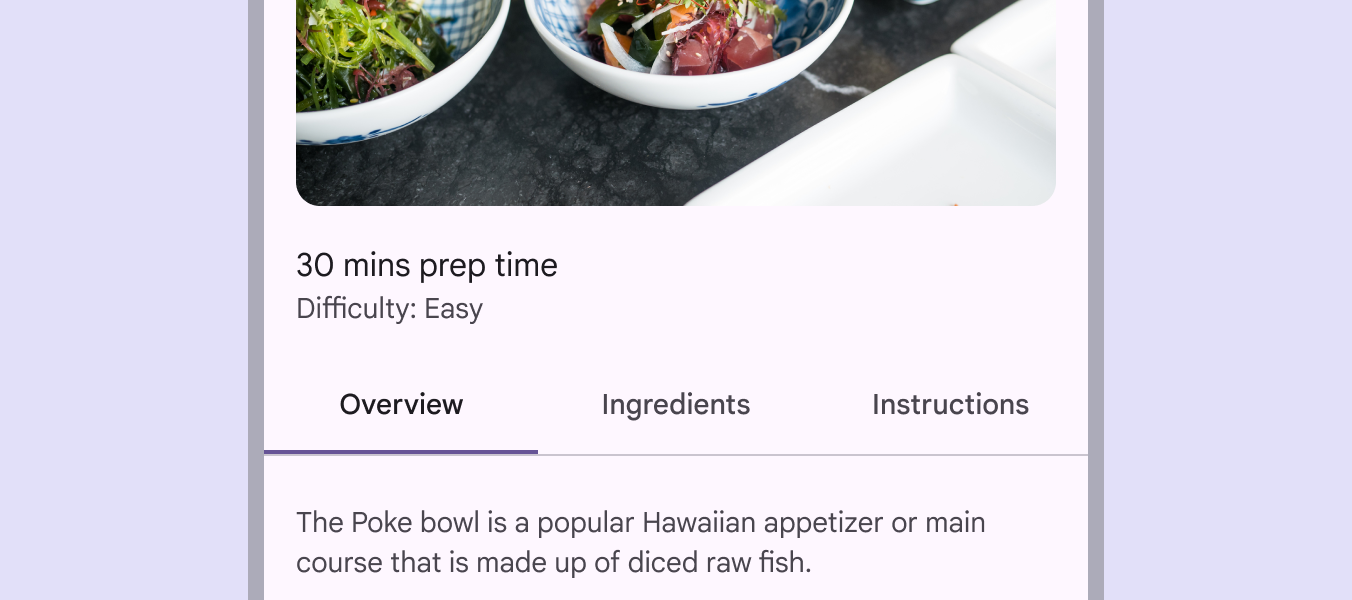
主標籤頁在頁面最上方顯示,就在應用欄的下面。它們幫助使用者找到主要內容。二級標籤則在內容區域裡使用,用來把相似的內容分成小組。
Related content 相關內容
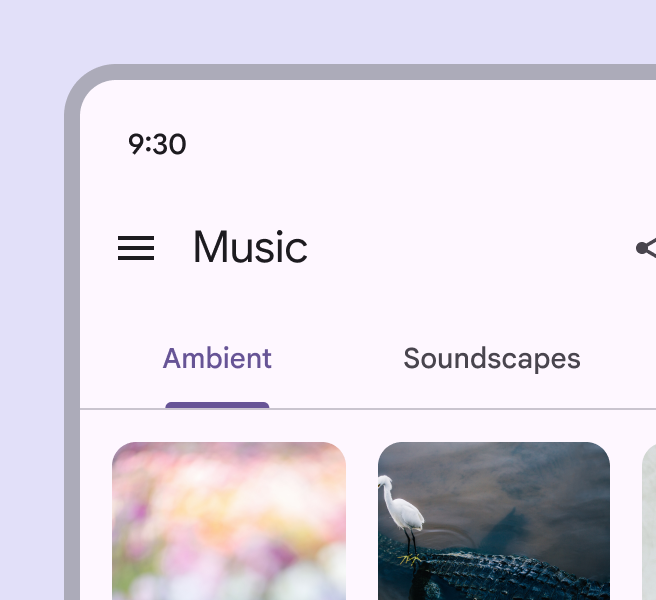
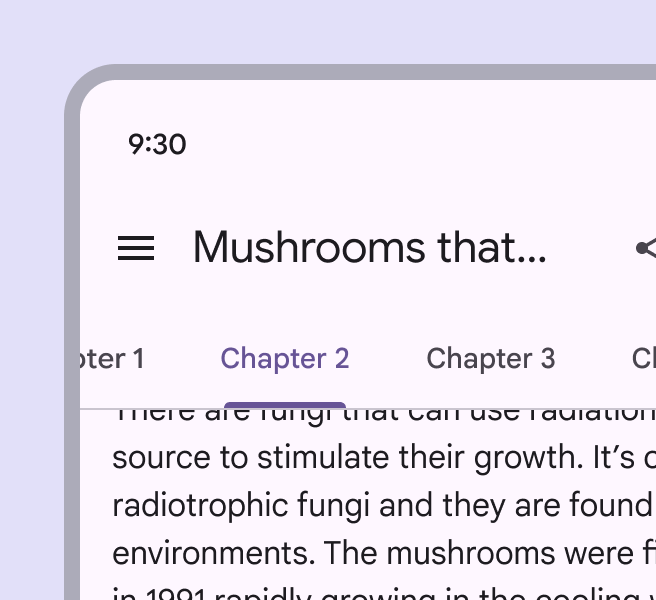
使用標籤頁來組織相關內容,而非順序內容。
Anatomy 結構
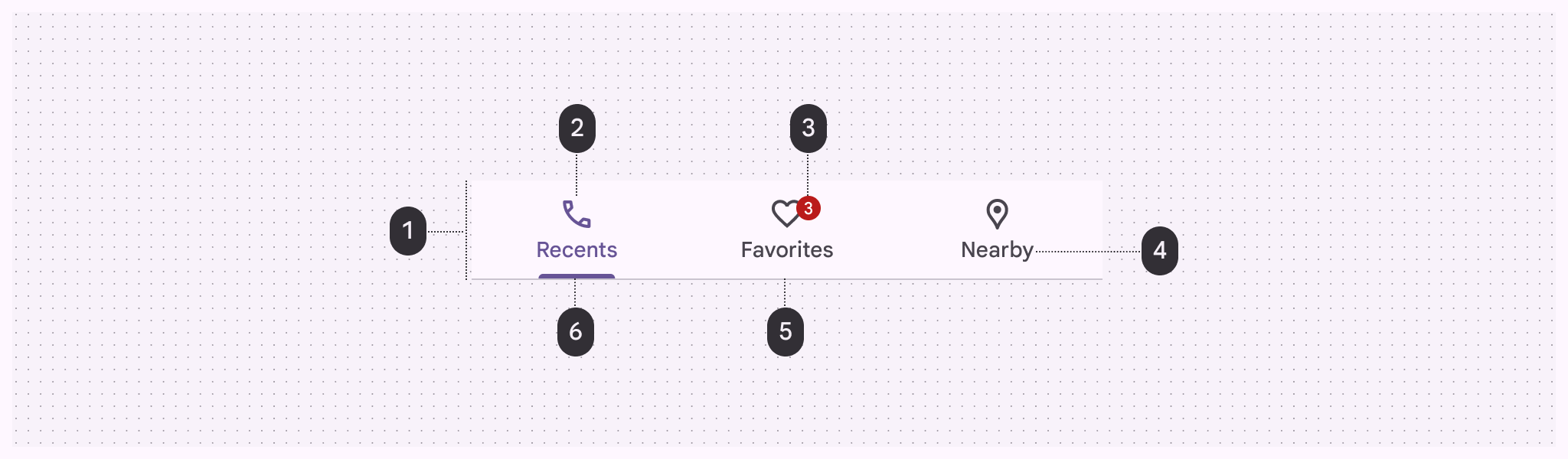
Container 容器
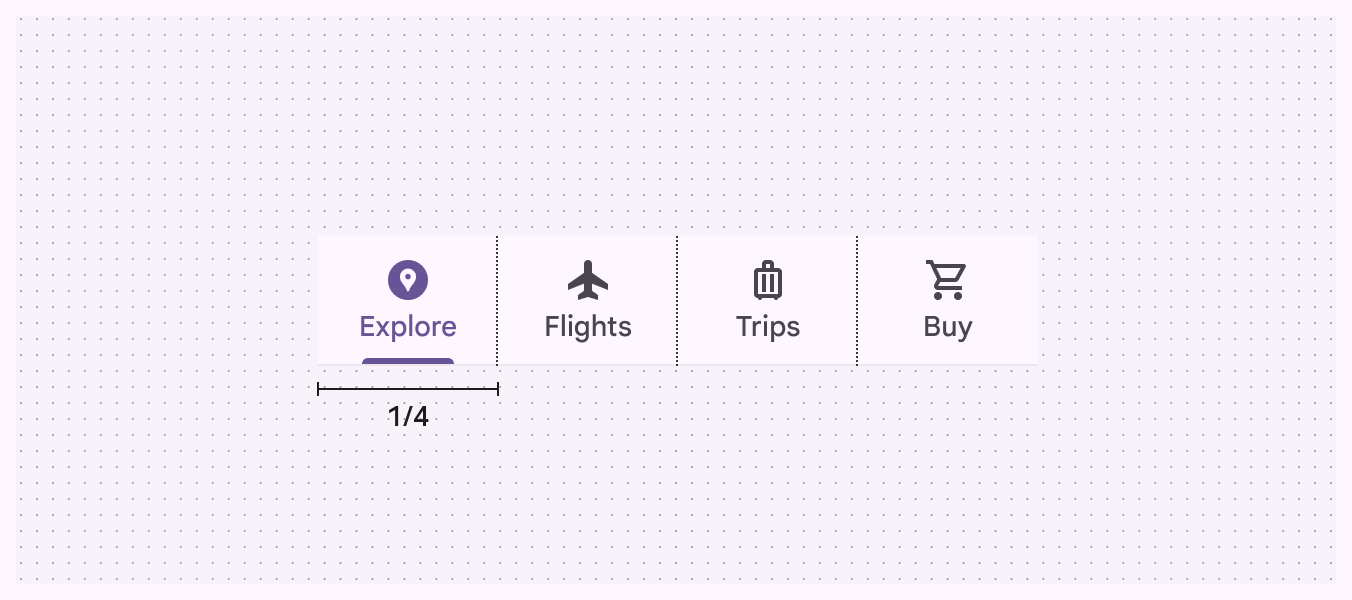
容器裡可以放多個標籤頁。內容可以固定不動,也可以滾動檢視。容器會佔滿整個視窗的寬度,每個標籤頁佔據相等的空間。底部有一條線,用來和下面的內容分開。使用者可以把內容往下滾動檢視。
Icon (optional) 圖示(可選)
圖示要能清楚顯示這個標籤頁的內容是什麼,越簡單越好。
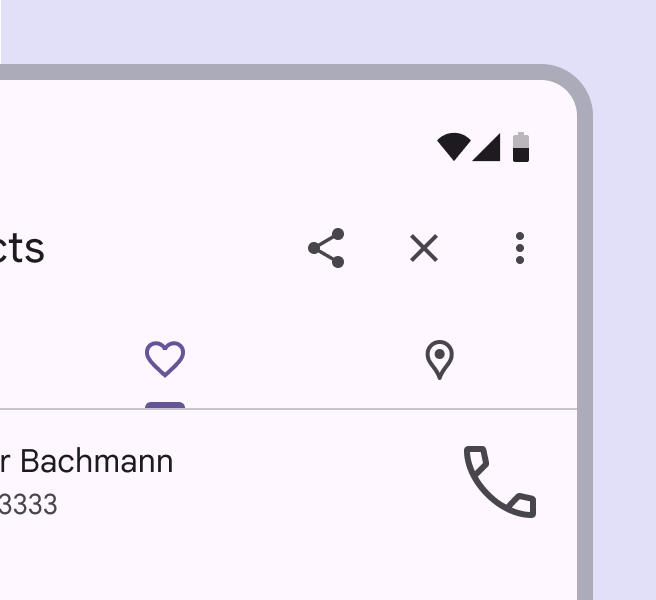
圖示配合文字標籤會更容易理解。不建議只用圖示,因為單獨的圖示可能讓人不清楚具體含義。
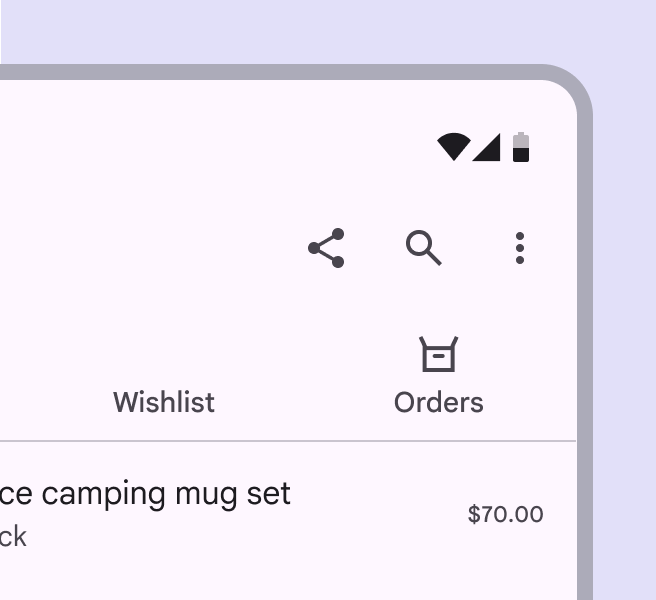
Label 標籤
標籤文字要簡單明確地說明內容是什麼。標籤一般顯示在一行內。如果文字太長,可以用兩行顯示,或者讓標籤欄可以左右滾動來顯示完整內容。
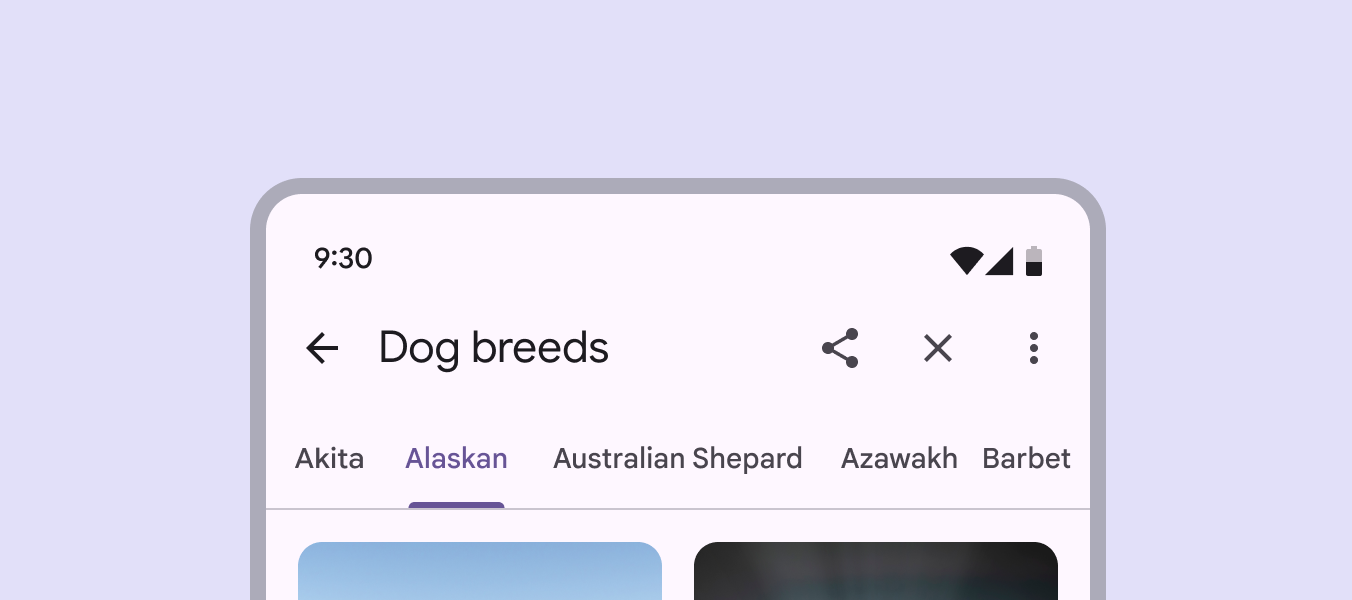
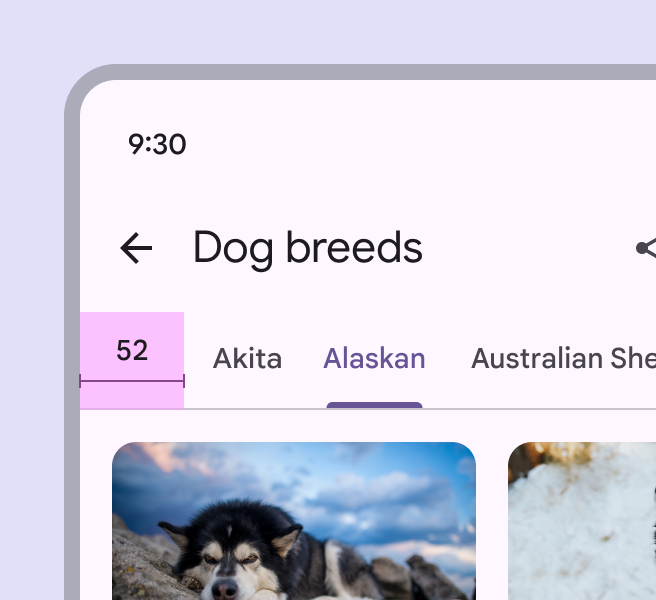
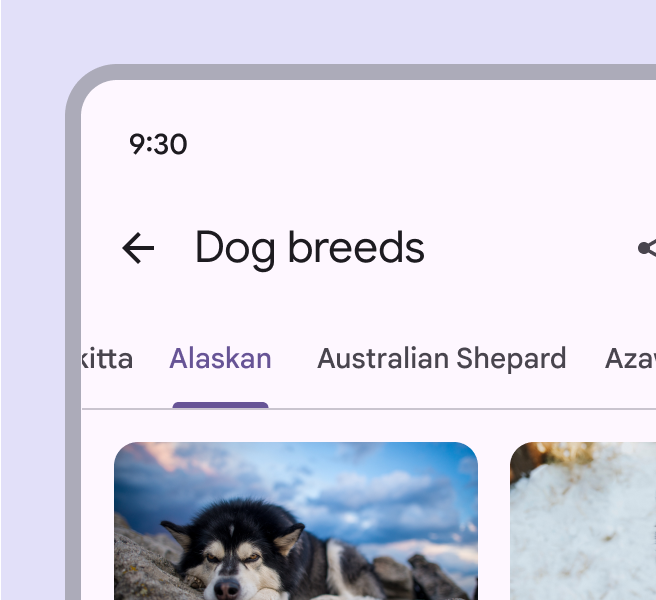
在使用可滾動選項卡時,對於網頁和移動裝置,第一個可見選項卡應從裝置左側偏移 52dp。每個選項卡的寬度由其文字標籤的長度決定。避免在每個選項卡上使用不一致的內邊距。
Badges (optional) 徽章(可選)
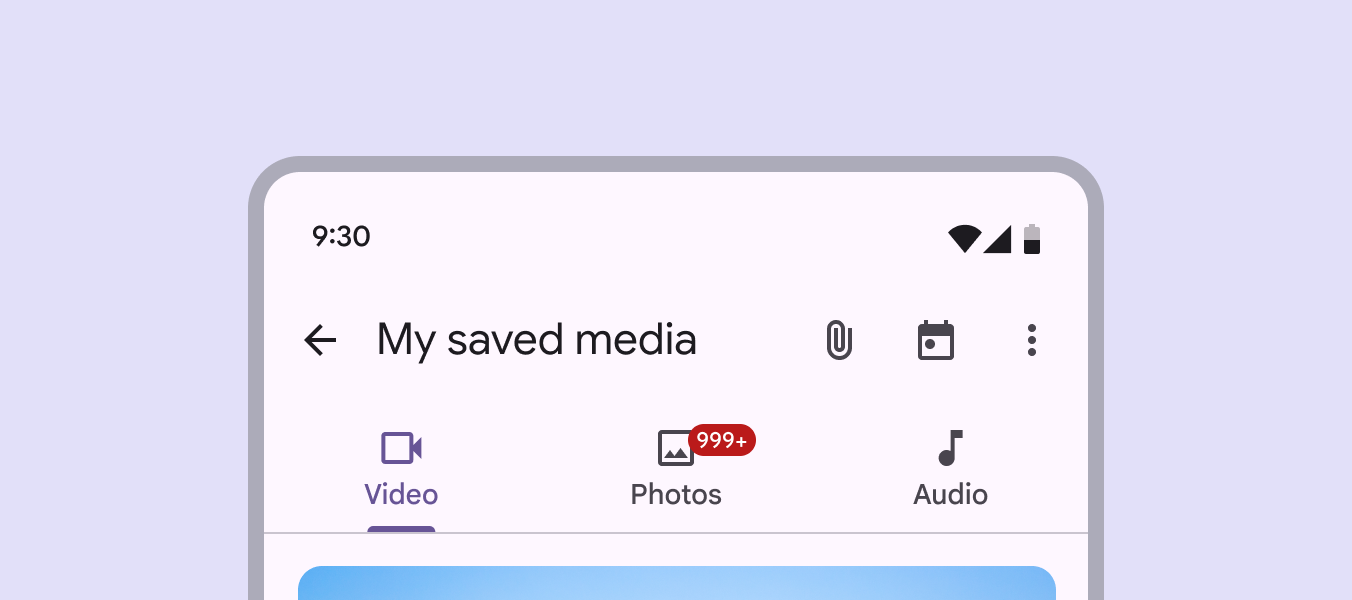
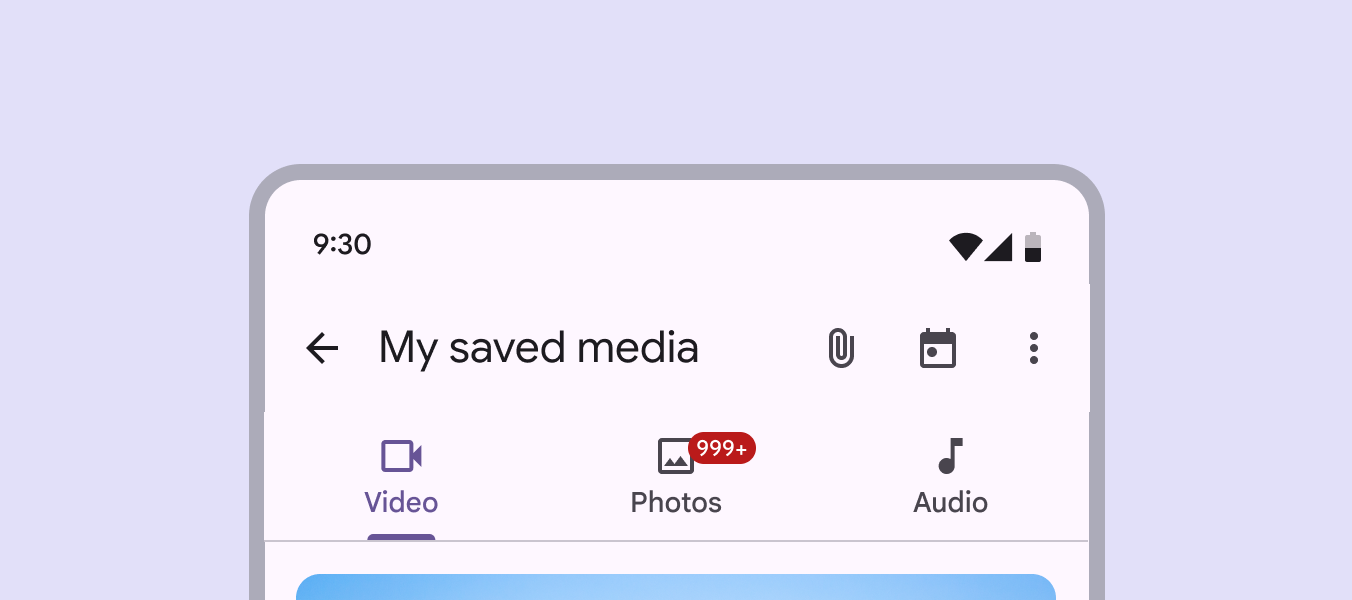
徽章可以在選項卡上顯示提醒訊息。主選項卡和次選項卡都可以使用徽章。徽章裡的文字不能超過4個字元(包括"+"號)。當使用者看過相關內容後,徽章會自動更新數字或消失。
Active indicator 活動指示器
活動選項卡會用下劃線和不同顏色來突出顯示,這樣使用者就能輕鬆分辨出哪個選項卡正在使用。
Choosing the tab type 選擇標籤型別
如果你只需要一層標籤,就用主標籤就好。需要兩層標籤時,就要加上二級標籤。二級標籤的樣式比較簡單,但作用和主標籤是一樣的。
Placement 放置位置
標籤按橫向排成一行,每個標籤顯示不同的相關內容。所有標籤都屬於同一個主題。如果使用二級標籤,它們要放在主標籤的下面。
Responsive layout 響應式佈局
固定標籤的寬度要以最寬的標籤為準。標籤組要有合適的邊距,可以靠中間或靠左邊放置。建議最多使用四個標籤,因為太多標籤會讓頁面看起來太擠。
Behavior 行為
States 狀態
標籤頁預設是可以點選的,並且其中一個標籤會處於被選中的狀態。每個標籤頁在未選中和選中的狀態下,都能對滑鼠懸停、鍵盤選擇和點選做出反應。
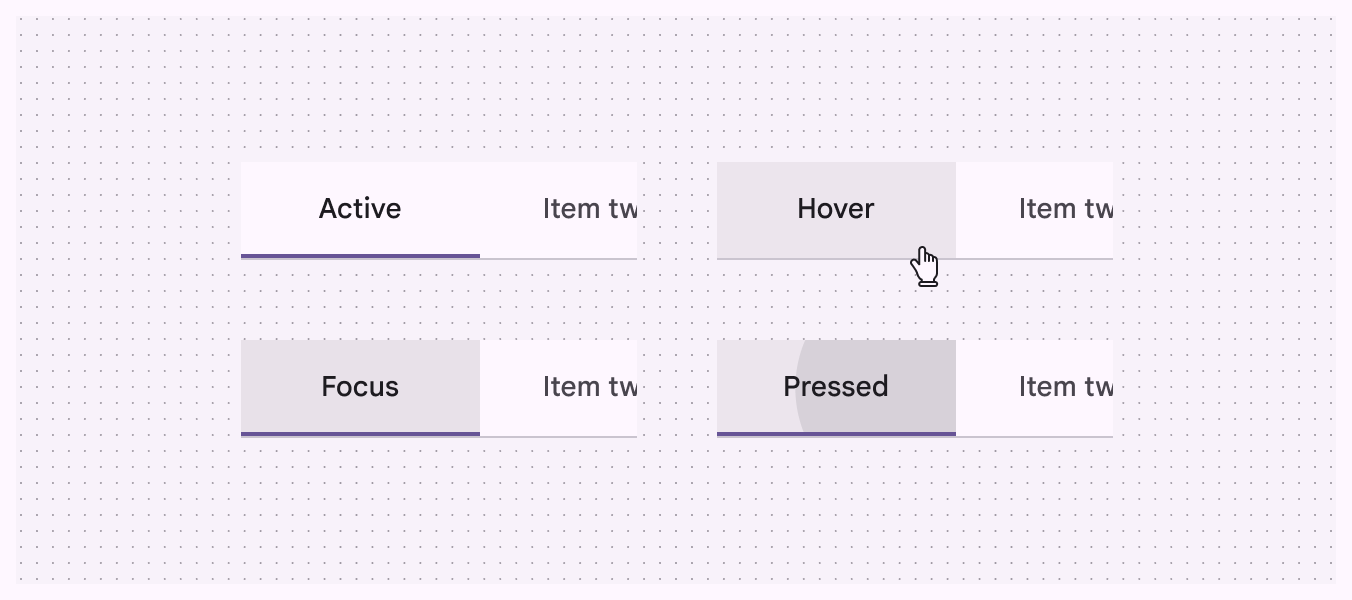
Fixed tabs 固定標籤
固定標籤會在頁面上顯示這一組的所有標籤。當你需要在不同但相關的內容之間快速切換時,固定標籤特別有用 - 比如在地圖上切換不同的出行方式。你可以透過兩種方式使用固定標籤:直接點選想要的標籤,或者在內容區域左右滑動來切換。
Tap a tab 點選標籤
透過點選它來導航到標籤。
Swipe within the content area在內容區域內滑動
要在標籤之間切換,使用者可以在內容區域內向左或向右滑動。
在內容區域放置其他可滑動內容(如互動式地圖或列表項)時要謹慎。
Scrollable tabs 可滾動標籤頁
當螢幕顯示不下所有標籤時,就可以用可滾動標籤。這種標籤可以包含比較長的文字,也可以放更多標籤。在手機等觸屏裝置上用起來特別方便。
Scrolling content 滾動內容
標籤欄有兩種顯示方式:一種是始終固定在頁面頂部,另一種是會隨著頁面滾動隱藏。如果選擇隨頁面滾動隱藏的方式,當使用者往上滑動頁面時,標籤欄會自動重新顯示出來。
Interaction & style 互動與樣式
Touch 觸控
點選按鈕時會顯示水波動畫效果,讓使用者知道按鈕已被點選。點選後,下方的選中條會移動到新位置,表示切換成功
Scrollable 可滾動
- 如果標籤太多放不下,螢幕會變成可以左右滑動的形式。這種設計在手機等觸屏裝置上特別好用。
- 使用者可以透過左右滑動或使用鍵盤上的方向鍵來切換不同標籤。
- 為了讓使用螢幕閱讀器的人更容易操作,標籤組不應該無限迴圈滾動。
- 選擇標籤的方法很簡單:點選它,或者用鍵盤的空格鍵或回車鍵。
Cursor 游標
當滑鼠移到按鈕上時,按鈕會改變外觀,提示使用者可以點選。點選按鈕時會出現水波紋動畫,同時下方的指示條會移動,這些效果都是為了讓使用者知道他們的操作已經生效。
Keyboard/Switch 鍵盤/開關
- 當使用標籤切換時,會出現焦點指示器,為使用者提供視覺提示,表明目標已被選中
- 當使用者在啟用狀態下透過空格鍵/回車鍵與所選標籤進行互動時,會被帶到一個新的目標頁面
- 在標籤選單中,使用者可以透過方向鍵/標籤鍵在選單項中切換,使用空格鍵/回車鍵選擇選單項,或使用標籤鍵退出啟用狀態
play_arrowKeyboard/Switch: Tab, Space/Enter, Arrow鍵盤/開關:Tab,空格/回車,箭頭